Managing Linux Processes

Pembelajar IT | Technical Practitioner • Ditulis pada 25 April 2026
Apa yang akan dipelajari?
Section titled “Apa yang akan dipelajari?”- menjelaskan proses di linux.
- menjelaskan basic commands untuk manajemen proses.
- membandingkan
atdancromcommands untuk job scheduling.
Pengertian process di linux.
Section titled “Pengertian process di linux.”Sebelum mengetahui apa itu proses di linux kita harus mengetahui apa itu program.
program adalah kumpulan instruksi yang diberikan ke pada komputer untuk menandakan komputer harus melakukan apa.
ada dua jenis program yaitu : system dan aplikasi.
sistem termasuk program yang mengikuti ciri-ciri.
- fungsi-fungsi komputer utama.
- commands untuk sistem operasi.
- biasnaya tidak saling berintaksi dengan user atau pengguna secara langsung.
salah satu system program adalah utilities program.
sedangkan untuk sebuah aplikasi program harus mengikuti ciri-ciri berikut.
- program yang lengkap untuk menjalankan fungsi yang spesifik.
- dapat digunakan oleh user atau program lainnya.
Contoh dari program aplikasi antara lain adalah pemrosesan word, database management, dan games.
berikut adalah 2 perbedaan penting antara sistem dan program aplikasi.
- program sister adalah fungsi komputer yang native atau sudah ada atau dasar.
- program aplikasi adalaha yang ditambahkan ke dalam komputer melalui salah satunya adalah penginstalan.
Bagaimana menemukan lokasi direktori program di linux?
Section titled “Bagaimana menemukan lokasi direktori program di linux?”menemukan lokasi program dilinux bisa menggunakan $PATH.
cara nya dapat dilihat seperti dibawah.
command $PATHkalau kita ingin mengetahui lokasi cat dan lokasi echo maka
cat $PATHecho $PATHketika executable ditemukan maka sistem akan mengirimkannya ke memory (RAM), melakukan schedul running time untuk nya di processor dan memberikan ID number (PID).
kebanyakan proses admin linux diselesaikan menggunakan PID.
apa itu proses?
Section titled “apa itu proses?”proses adalah sebuah program yang berjalan. diidentifikasikan menggunakan PID (ID number).
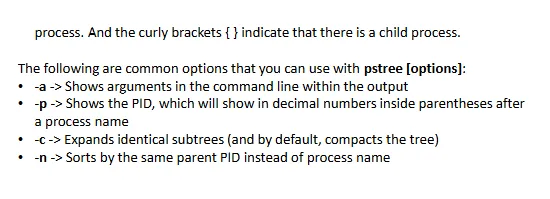
dapat dilihat menggunakan beberapa command diantaranya ps dan pstree
PID berbentuk kumpulan angka seperti : 31532
perbedaan antara ps dan pstree adalah kalau ps memberikan output list, kalau pstree memberikan output tree view.
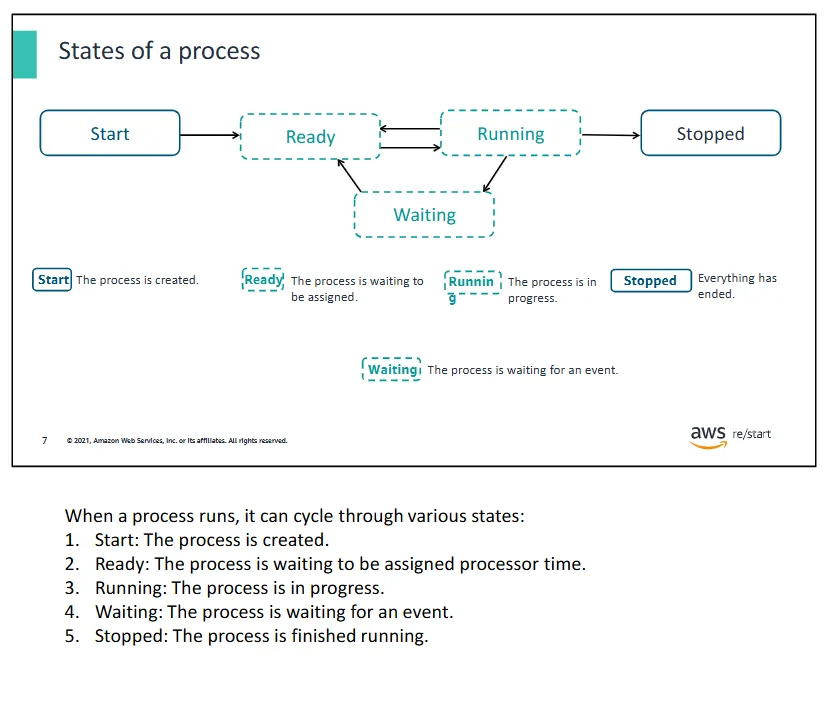
berikut adalah proses dari pembuatan proses sampai berhenti.
apa itu child process?
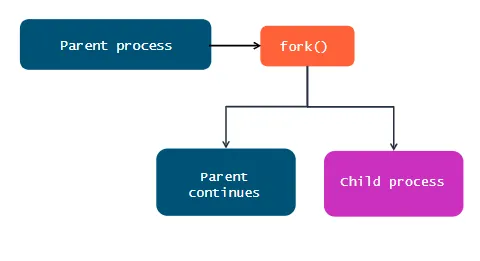
Section titled “apa itu child process?”beberpaa service dan aplikasi yang kompleks dan memerlukan lebih dari satu proses untuk menjalankan fungsinya. maka proses tersebut membuat child process.
Child processes dapat dipanggil dengan nama sub processes.
seringkali child processes mendapatkan kebanyakan atributes nya dari parent process. lebih seperti inheritance dari oop yah..
Basic Commands untuk mengelola proses.
Section titled “Basic Commands untuk mengelola proses.”Command ps
Section titled “Command ps”ps memberikan output proses yang berjalan saat ini di sistem operasi. cara penggunaannya seperti dibawah.
ps juga memberikan informasi terkait proses yang aktif dengan atribute.
- Process ID (PID)
- Terminal type (TTY) yang digunakan oleh user.
- Time yang memberikan waktu sudah berapa lama proses telah berjalan.
- Command (CMD), nama dari command prompt yang digunakan untuk menjalankan proses, contohnya bash.
ps [options]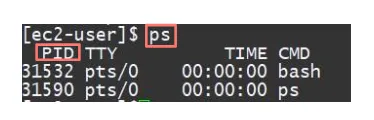
berikut adalah beberapa command yang sering digunakan.
-
melakukan list semua proses.
Terminal window ps -ef -
melakukan list semua proses dalam bentuk page format.
Terminal window ps -ef | lesspage by page.
-
mendapatkan proses tertentu.
caranya adalah menggunakan syntax
Terminal window ps -ef | grep sshdcontoh diatas untuk melihat proses bernama sshd.
Options di Command ps
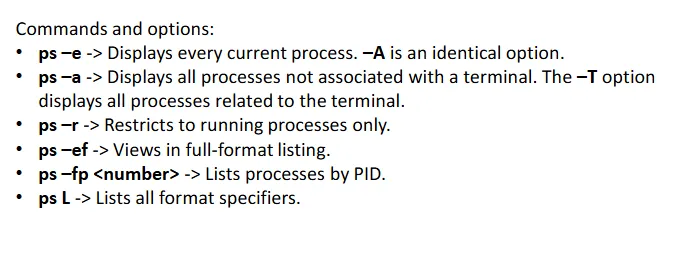
Section titled “Options di Command ps”berikut adalaah beberapa options di command ps
| option | deskripsi |
|---|---|
| -e | melakukan list semua proses sekarang |
| -b | menggunakan mode batch |
| -fp <number> | list processes menggunakan PID |
berikut beberapa option lainnya.
Command pidof
Section titled “Command pidof”digunakan untuk menunjukkan PID dari program yang berjalan.
penggunaannya adalah sepreti contoh dibawah.
pidof [options] programName
# seperti
pidof sshd
berikut adalah contoh output dari pidof sshd
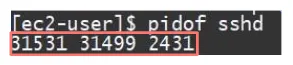
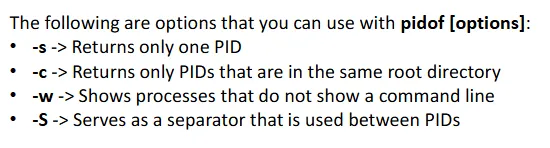
beberapa options yang dapat digunakan bisa dilihat di gambar berikut.
pstree
Section titled “pstree”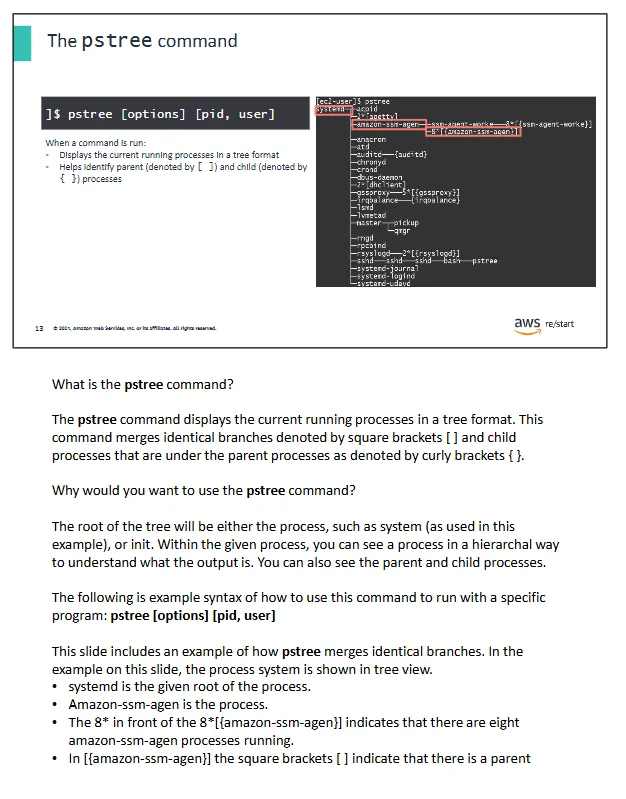
Command top
Section titled “Command top”digunakan untuk melihat rangkuman performa sistem dan utility. dan jugamelihat list dari process dan threads yang aktif di sistem.
penggunaannya adalaah seperti dibawah.
top [options]hasilnya akan tampak seperti gambar dibawah.
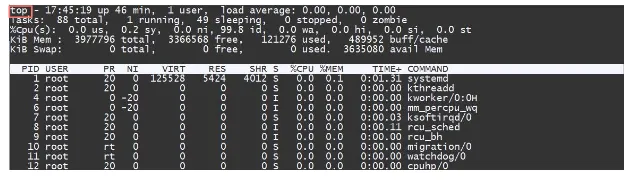
performa tersebut dilihat secara realtime jadi isinya akan berubah setiap detiknya.
kenapa kita membutuhkan top?
Section titled “kenapa kita membutuhkan top?”- ketika kita menginginkan rangkuman informasi dan list dari proses serta threads yang berada sekarang di linux kernal.
- top menyediakan antarmuka interaktif yang terbatas terkait proses manipulasi dan antarmuka lebih luas terkait personal configurasi. itu mencakup semua aspek dari operasi.
Options di top
Section titled “Options di top”berikut adalah beberapa options yang dimiliki oleh top, diantaranya sebagai berikut.
| Option | Deskripsi |
|---|---|
| -h dan -v | digunakan untuk memperlihatkan penggunaan dan versi informasi |
| -b | memulai top seabagi mode batch |
Berikut contohnya.
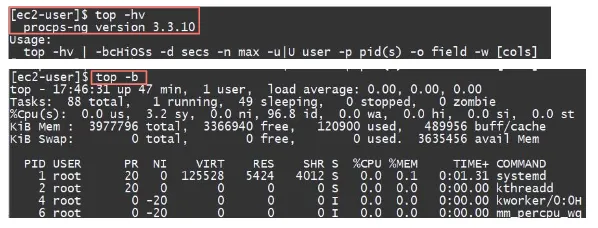
Task Status di top
Section titled “Task Status di top”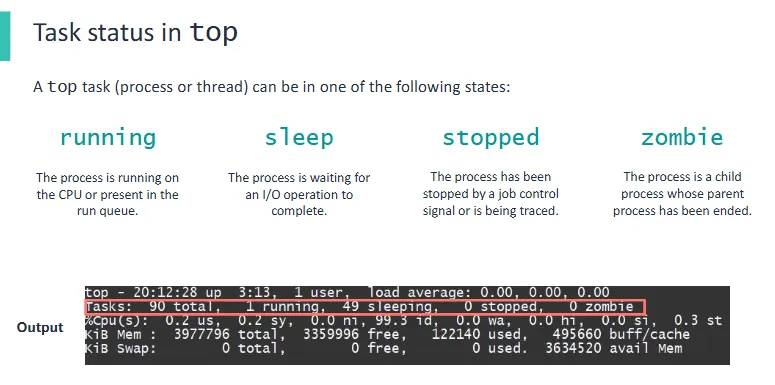
CPU Value di top
Section titled “CPU Value di top”
| value | deskripsi |
|---|---|
| us value | CPU telah menjalankan waktu berapa lama untuk menjalankan proses di user space |
| sy value | CPU telah melakukan waktu berapa lama menjalankan preses kernel space |
| id value | idle time / waktu nganggur / nggak ngapa ngapain |
| wa value | waktu untuk mengunggu I/O (data keluar masuk RAM) untuk selesai |
| hi value | waktu yang dibutuhkan untuk menangani masalah hardware |
| si value | waktu yang dibutuhkan untuk menangani masalah software |
| st value | waktu yang terbuang untuk menunggu CPU proses yang lain untuk selesai |
Memory use dan swap di top
Section titled “Memory use dan swap di top”-
Memory
Memory disini adalah RAM asli di perangkat. bagian ini menunjukan seberapa banyak RAM digunakan oleh sistem.
-
Swap Space
Swap disini adalah penyimpanan di perangkat seperti Harddisk atau SSD yang digunakan seakan-akan RAM yang mana sangat lambat tapi bisa berguna untuk beberapa sekenario. disini menunjukan seberapa banyak SWAP yang digunakan.
-
RAM Usage
Penggunaan RAM disini adalah keduanya RAM asli yang disebut Memory dan Penyimpanan SWAP yaitu penyimpanan lokal biasa yang dirubah menjadi RAM. Ketika Ram penuh maka data yang tidak digunakan atau paling jarang digunakan dimasukkan ke SWAP. Walaupun lambat tapi kalau data jarang digunakan maka penggunaannya ke SWAP menjadi effisien jikalau RAM penuh.
Cara menghentikan Process
Section titled “Cara menghentikan Process”menghentikan Process cukup mudah yaitu dengan command kill.
cara penggunaannya adalah sebagai berikut.
kill [options] processIDada 3 options untuk melakukan kill
-9/ SIGKILL — langsung melakukan stop proses tanpa exit terlebih dahulu.-15/ SIGTERM — keluar secara normal.-19/ SIGSTOP — pause prosesnya dan masih bisa menggunakan command line pada proses.
cara ini dipakai jika proses tidak bisa keluar sendiri atau ingin menghentikan proses mencurigakan.
jika parent proses dihentikan maka child proses juga ikut terhenti.
contoh penggunaan secara aslinya adalah.
kill -9 32198nice and renice commands
Section titled “nice and renice commands”di proses terdapat hirarki mana yang paling penting, hal ini membuat prosesnya didahulukan dan dianggap penting untuk dijadwalkan di CPU.
semakin tinggi hierarki semakin penting dan mendapatkan resource lebih banyak oleh CPU.
Jadi kuncinya didahulukan dan menggunakan Resource lebih banyak seperti CPU core yang lebih banyak.
semakin kecil angka semakin tinggi prioritasnya dengan paling kecil -20 yang dianggap paling tinggi dan 19 yang dianggap prioritas paling rendah.
cara penggunaannya adalah sebagai berikut.
nice [options] [command cmd]digunakan untuk membuat proses baru seperti
nice -5 bashyang memiliki hasil sebagai berikut.
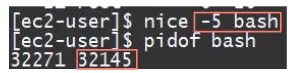
KALAU PROSESNYA SUDAH BERJALAN MAKA UNTUK MENGUBAH PRIORITAS ADALAH MENGGUNAKAN RENICE
berikut syntaxnya.
renice [options] [command cmd]contohnya adalah sebagai berikut.
renice -20 bashcommand jobs
Section titled “command jobs”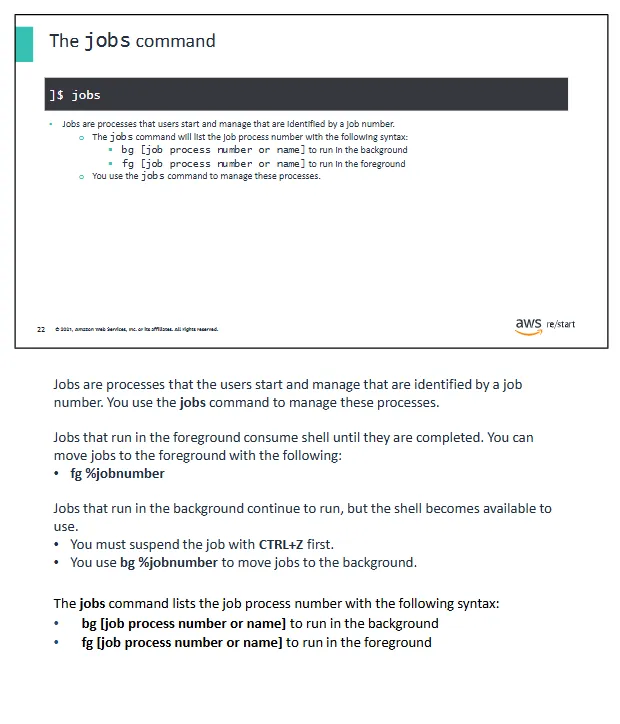
commands at dan cron
Section titled “commands at dan cron”contoh syntaxnya adalah sebagai berikut.
at [options]
# dan
cron [options]
commands ‘at’
Section titled “commands ‘at’”digunakan untuk menjalankan task satu kali di waktu yang ditentukan.
Contoh penggunaan at untuk memberikan waktu
-
dijalankan nanti sesuai jamnya.
Terminal window # at menggunakan format 24 jam maupun 12 jam am/pm# dibawah memiliki maksud jalankan di jam 16:00at 1600at 16:00# dibawah memiliki maksud jalankan di jam 16:00 dengan format waktu 12 jamat 4pm# dibawah jika ingin menambahkan kapan# harus hari ini maka menggunakan todayat 16:00 today# dilakukan besok maka menggunakan tomorrowat 16:00 tomorrow# jadwalkan 2 jam lagiat now + 2 hours -
dijadwalkan berdasarkan tanggal berapa.
Terminal window # bisa menggunakan format bulan/tanggal/tahunat 16:00 05/10/26# bisa menggunakan format bulan tanggal tahun (tahun bisa dihapus jika tahun ini) berbahasa inggrisat may 10 2026at may 10 -
menggunakan keyword hari atau minggu depan.
Terminal window # minggu iniat 16:00 Sunday# hari ini minggu depan menggunakan nextat 16:00 Sunday next week
setelah menggunakan sytax diatas kita akan memasuki edtorial at, bentuknya akan seperti ini.